Cómo agregar una imagen a la firma de correo electrónico en Roundcube
Jueves 05 de Marzo de 2026
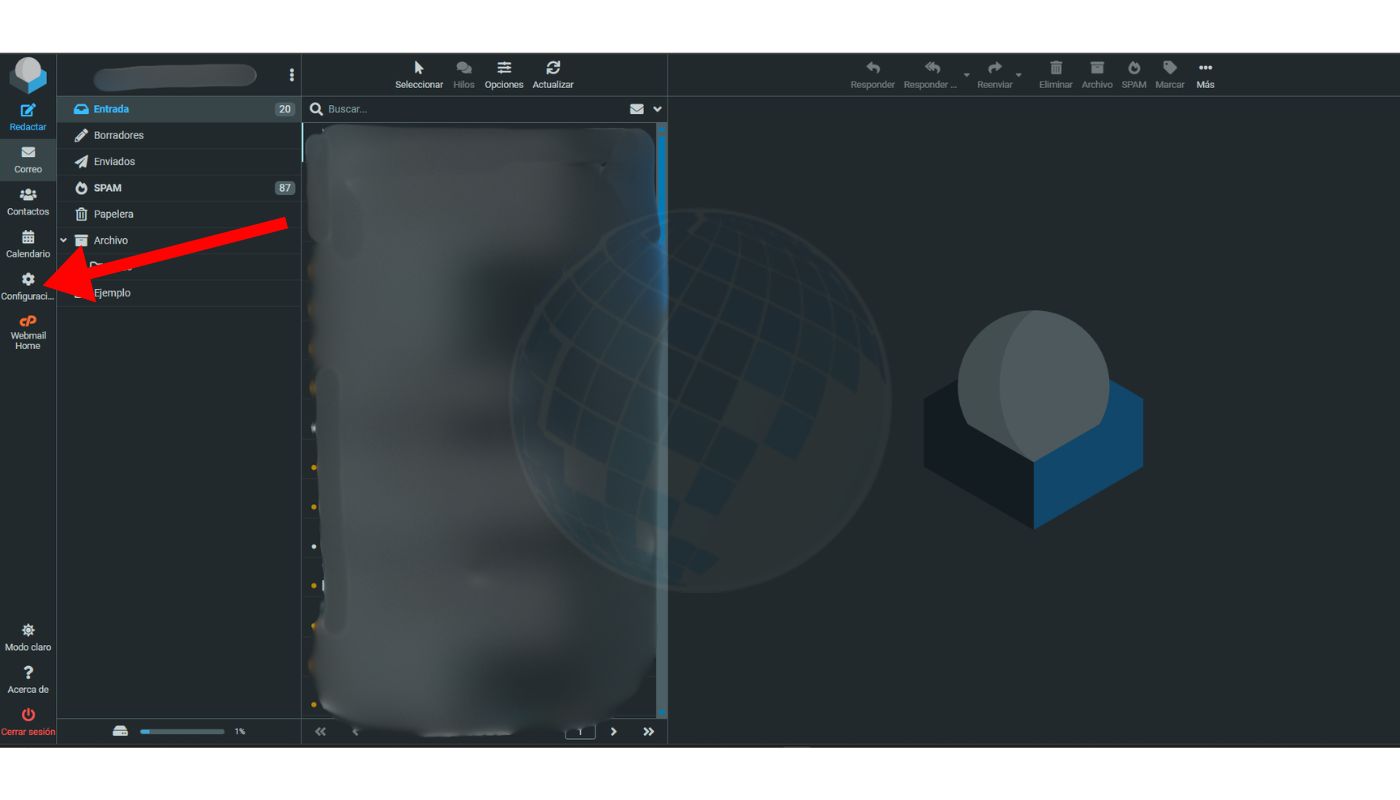
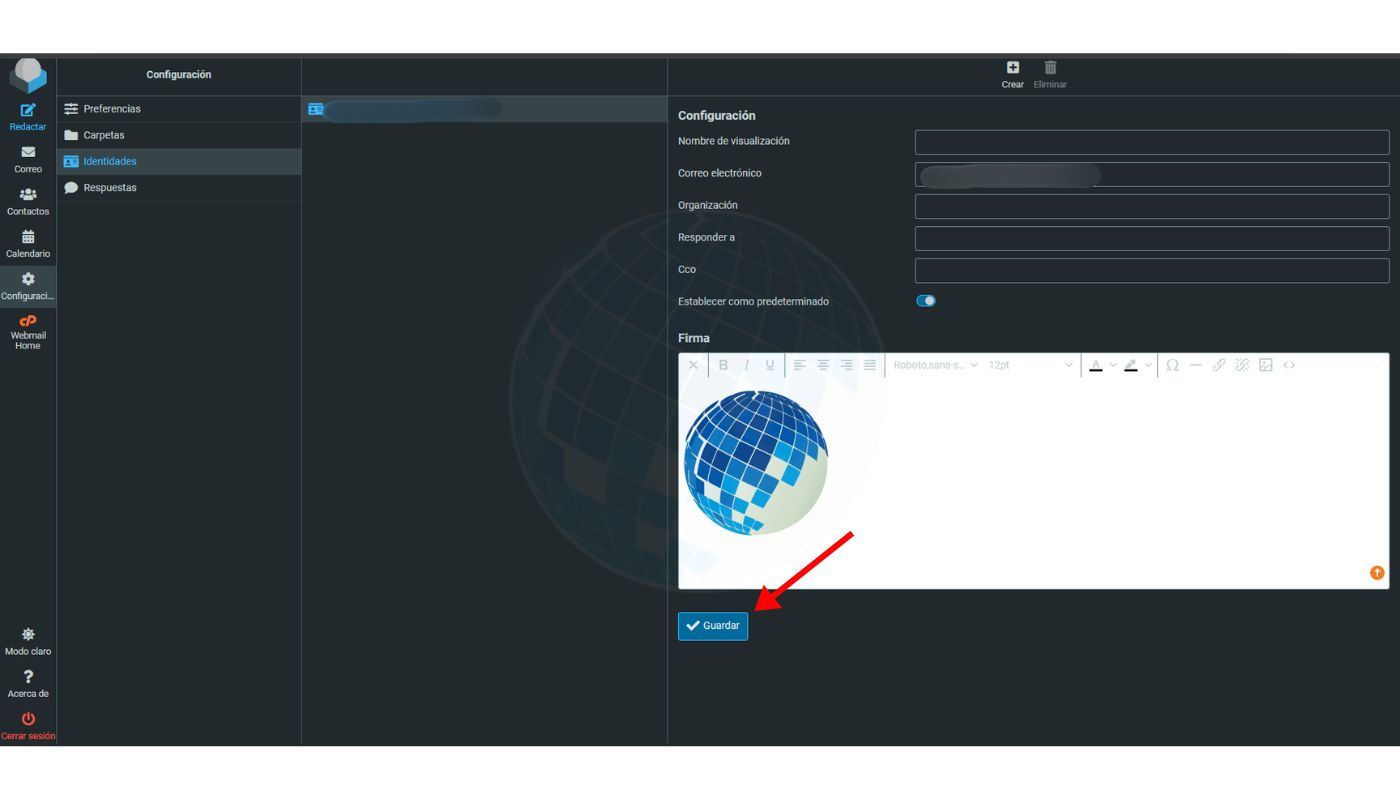
Paso 1: En la barra lateral izquierda, busca la opción "Configuración" y haz clic en ella.
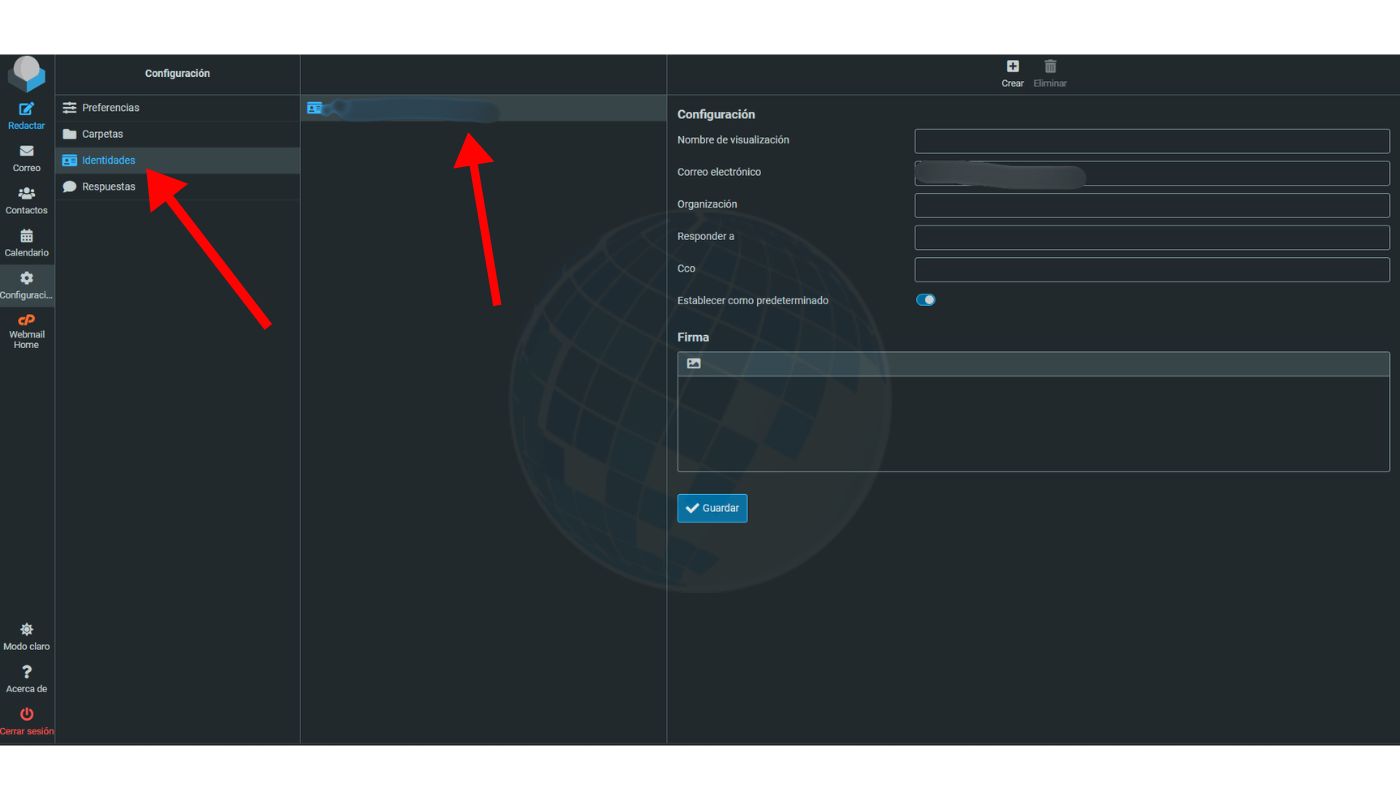
Paso 2: Haz clic en "Identidades" y selecciona la cuenta de correo a la que deseas agregar la firma.
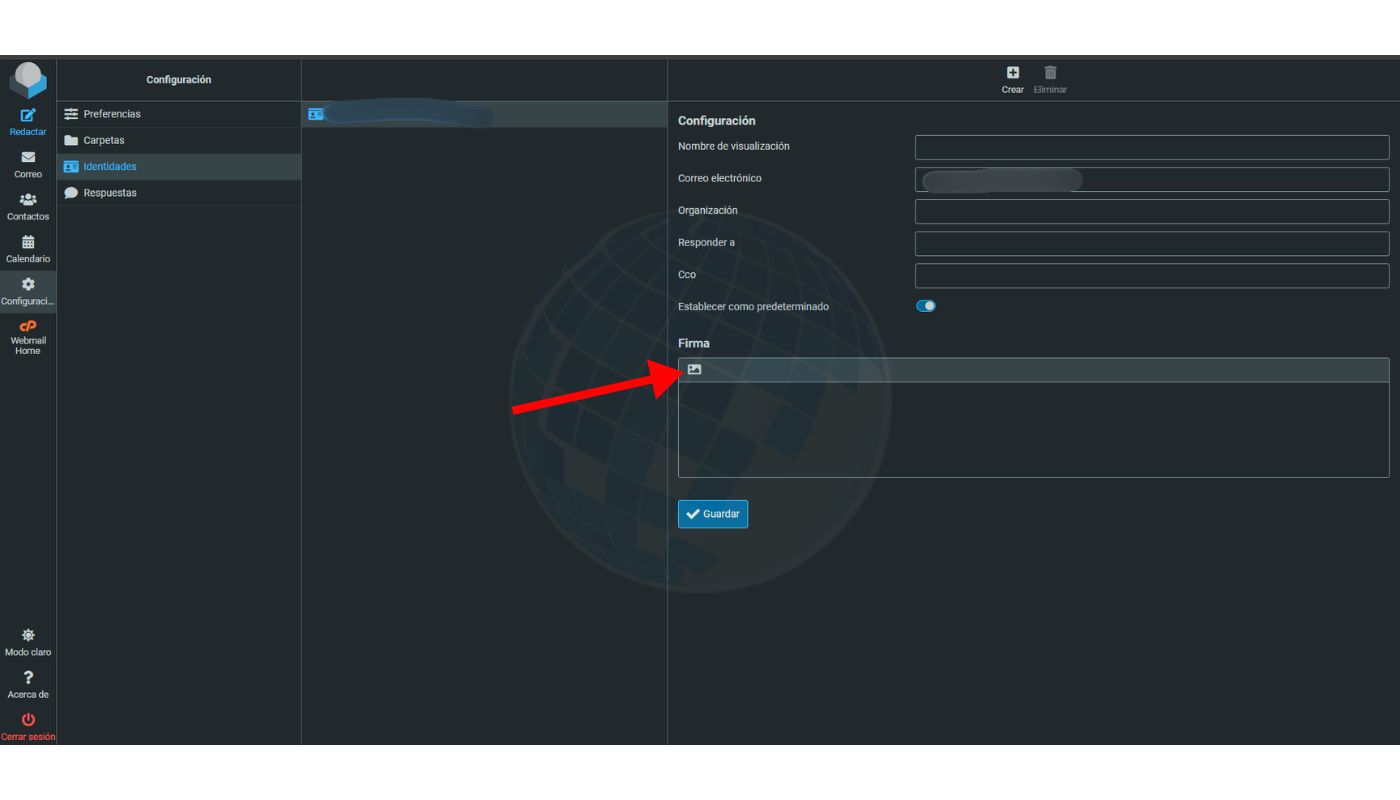
Paso 3: En el editor de la firma, haz clic en el ícono de imagen para insertar una imagen en la firma.
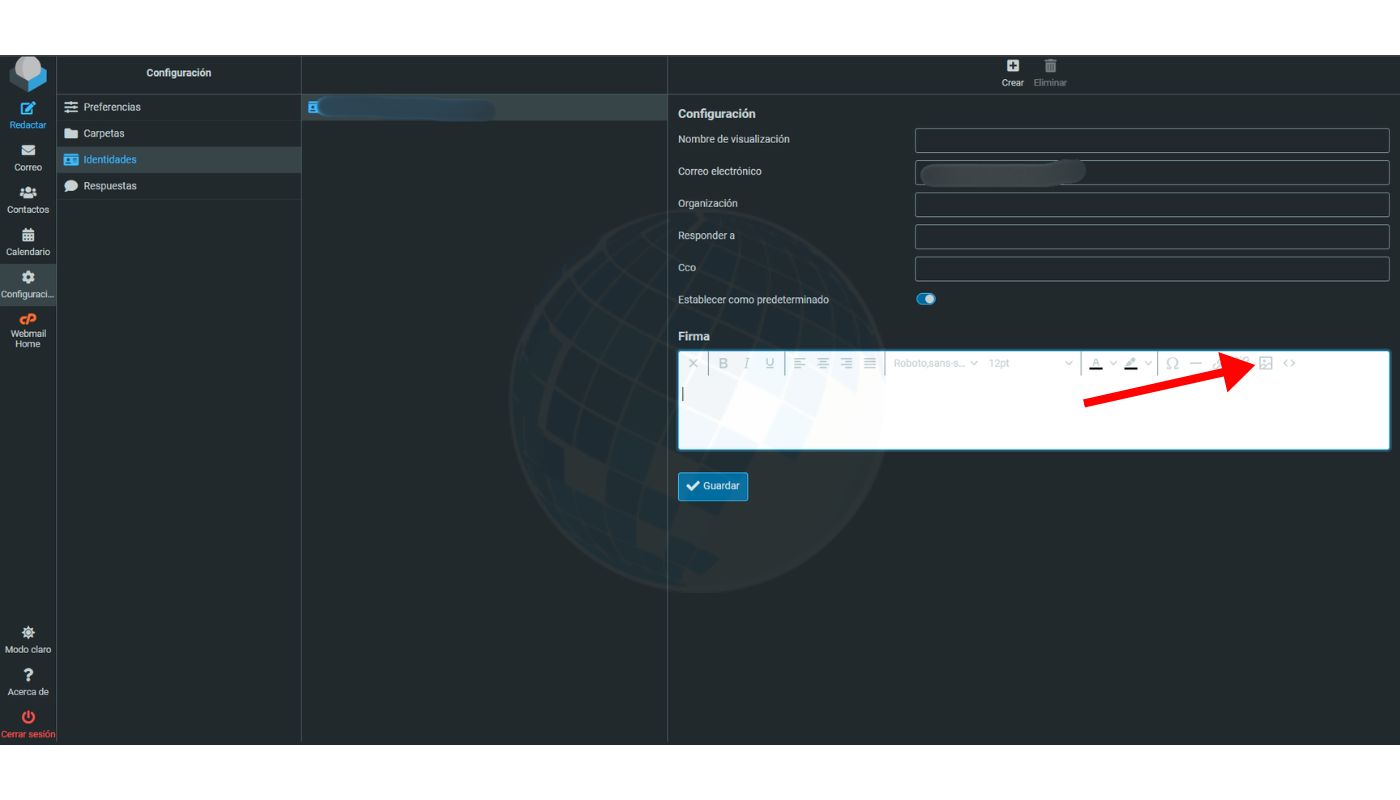
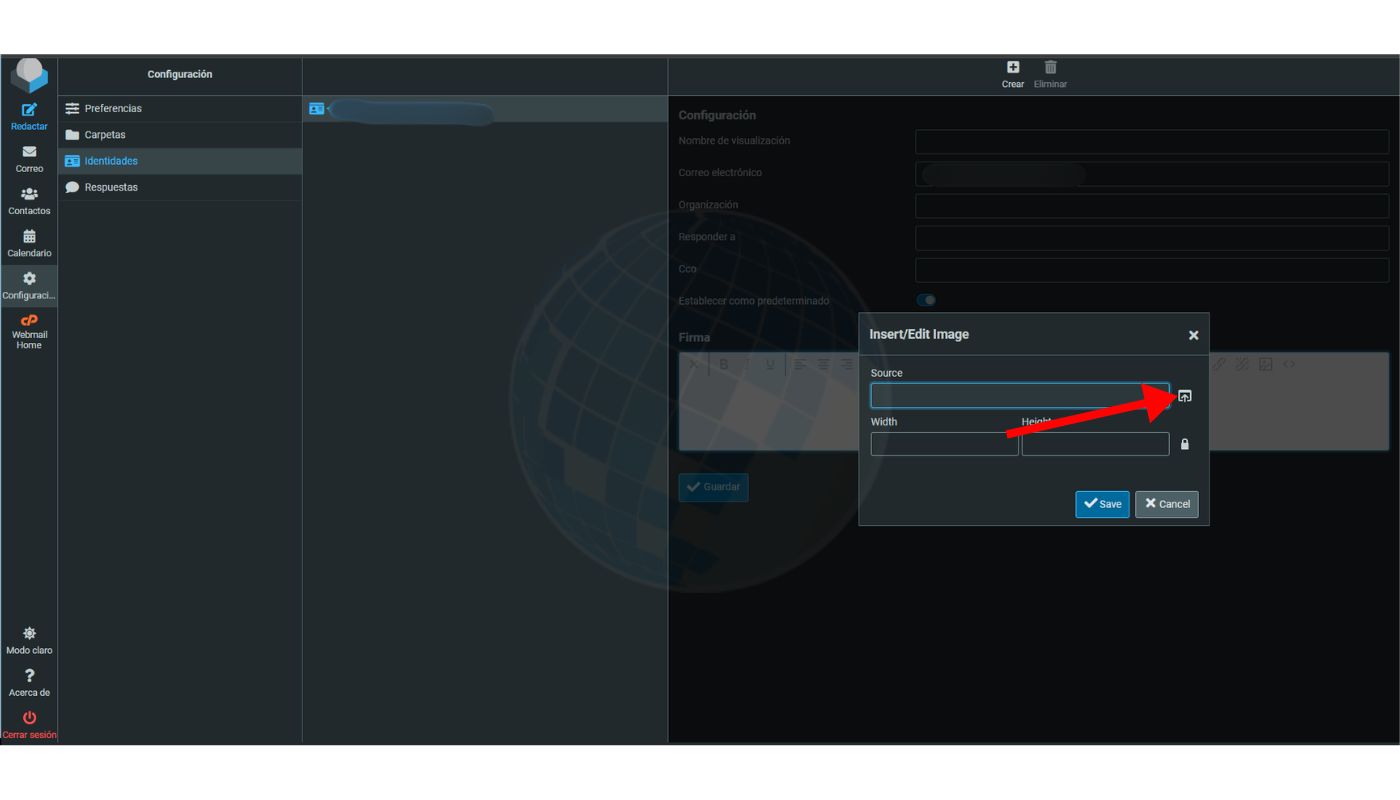
Paso 4: Dentro del recuadro blanco del editor, vuelve a hacer clic en el ícono de imagen para abrir el administrador de imágenes.
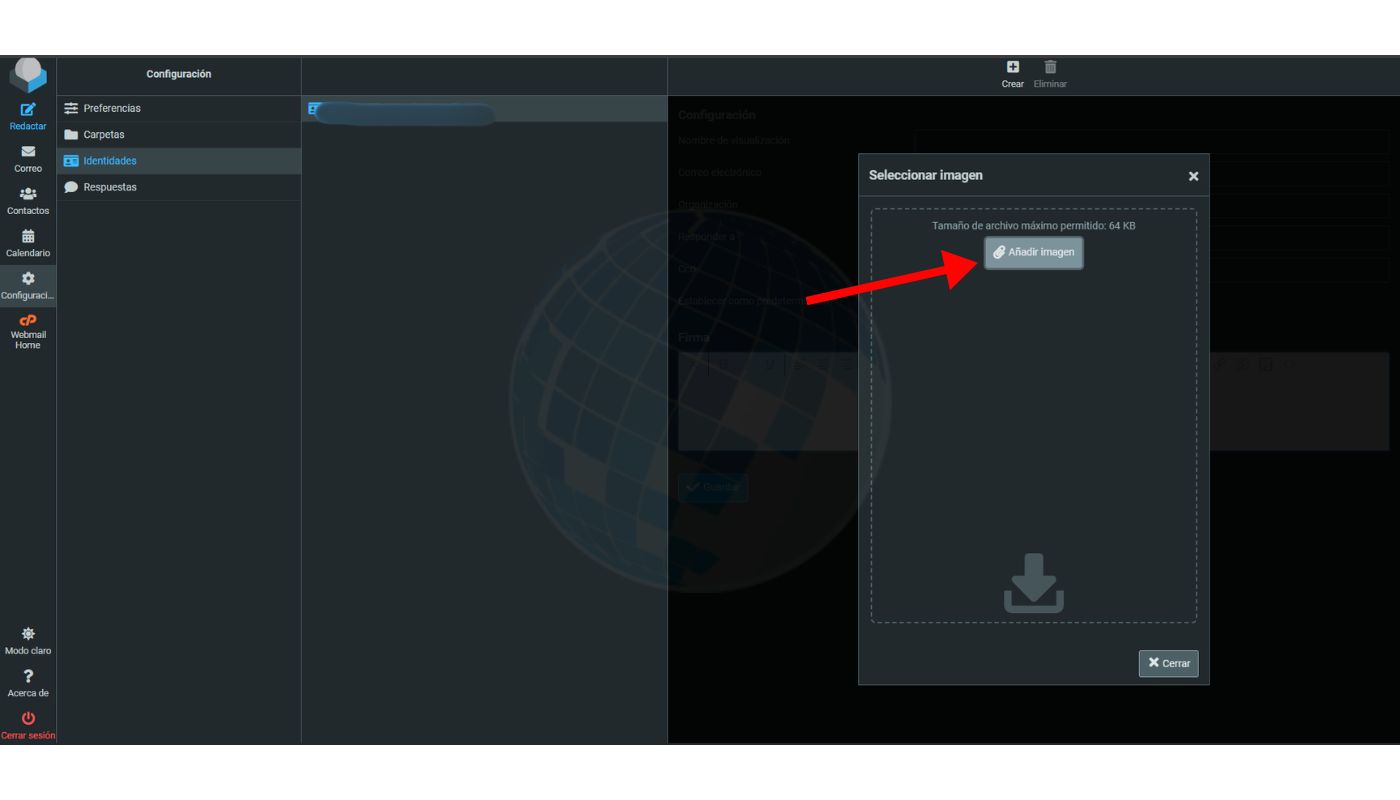
Paso 5: Haz clic en el ícono de carga para subir una nueva imagen.
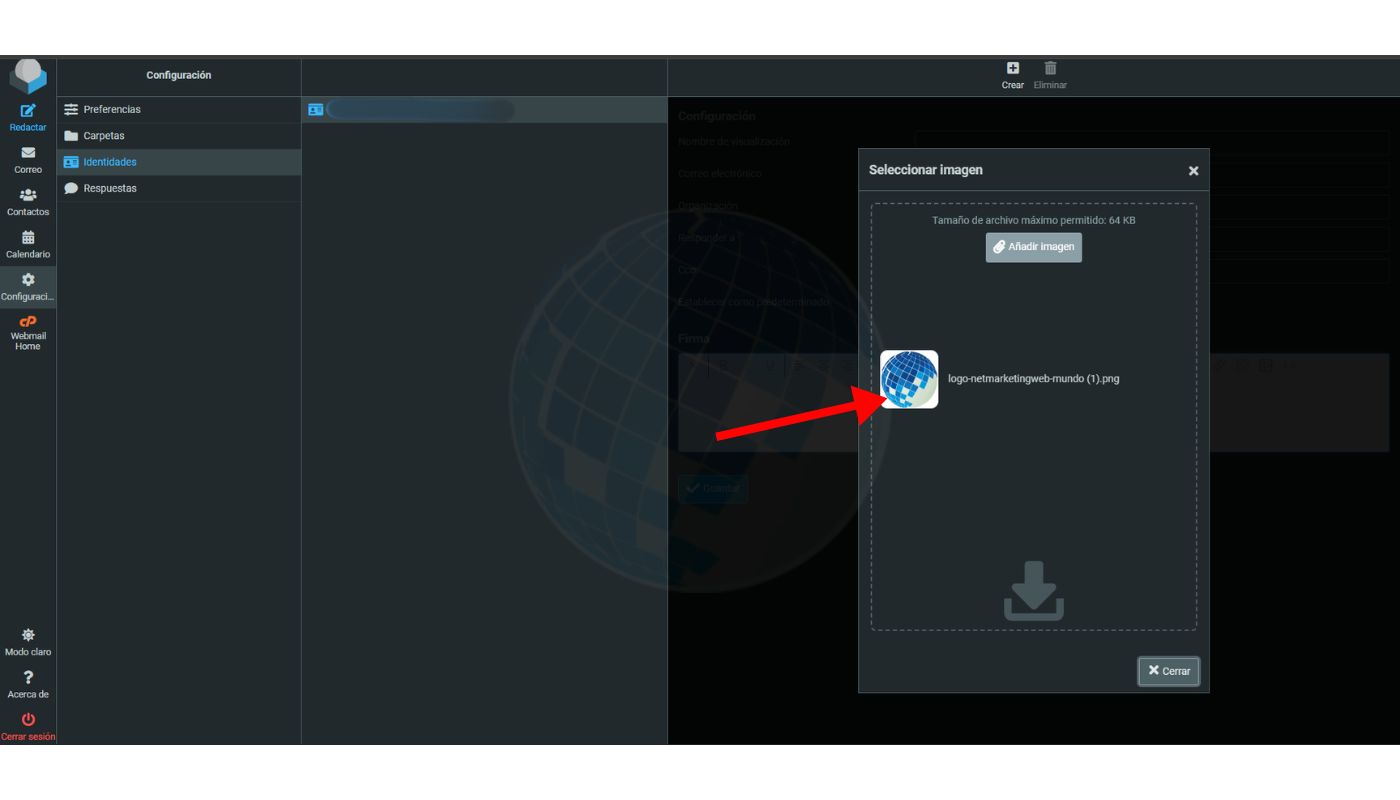
Paso 6: Haz clic en el botón para seleccionar archivo y elige la imagen desde tu computadora.
Paso 7: Una vez cargada la imagen, haz doble clic sobre ella para seleccionarla.
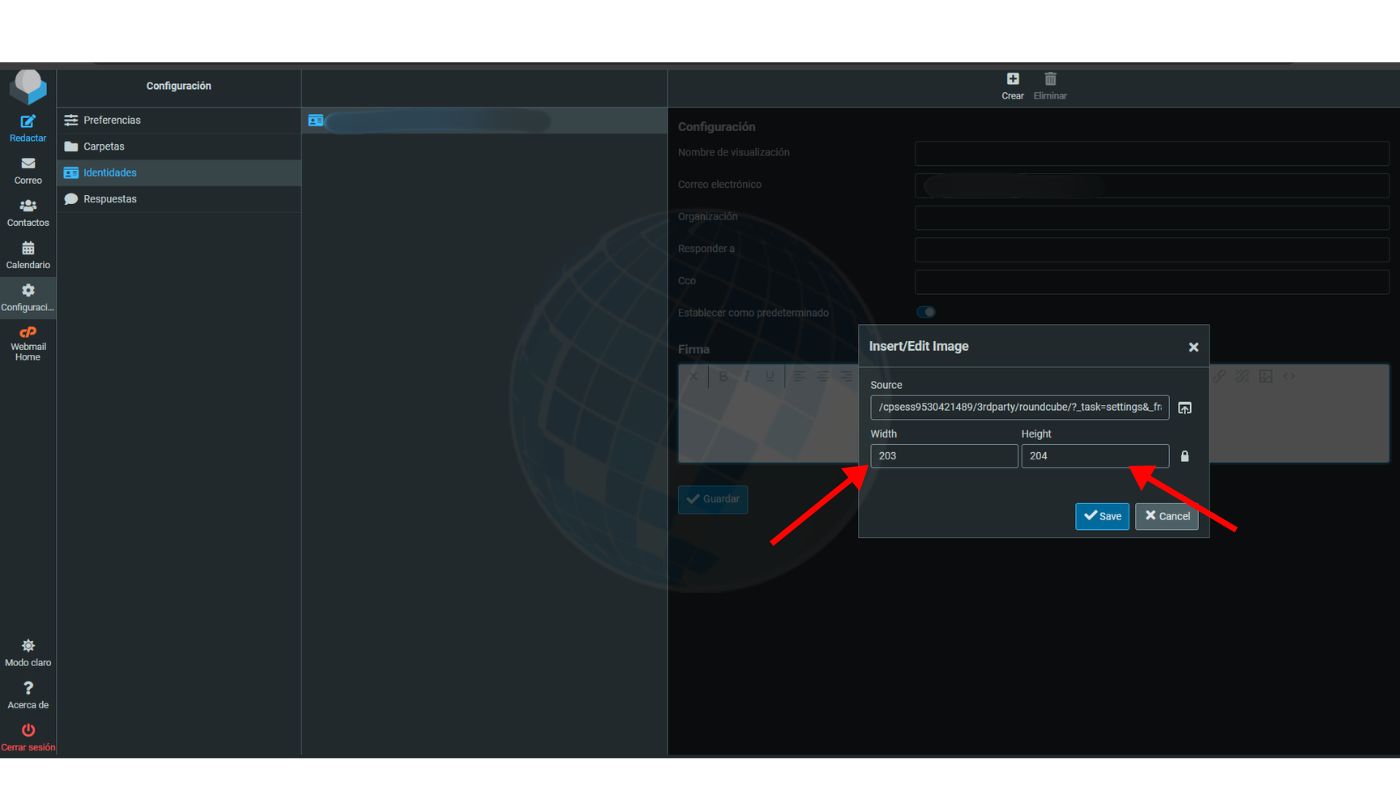
Paso 8: Ajusta el ancho y alto de la imagen si lo deseas. Roundcube configurará estos valores automáticamente, pero puedes modificarlos según tus necesidades.
Paso 9: Finalmente, haz clic en "Guardar" para aplicar los cambios.
¿Tienes alguna duda y tienes un servicio con nosotros?
Contáctanos generando un ticket desde NetmarketingWeb, y con gusto te apoyaremos.
Otros artículos que te podrían interesar
 (1600 x 800 px).jpg)